Einrichten des KI Textkürzers in EVEBI
Mit dem neuen KI-Textkürzer in EVEBI steht Ihnen eine praktische Möglichkeit zur Verfügung, längere Texte automatisch zusammenfassen oder kürzen zu lassen. Hierfür können Sie in EVEBI zwischen verschiedenen Formen der Integration wählen. Vom einfachen, genau auf die Aufgabe hin trainierten, integrierten Modell, über Schnittstellen zu den wichtigsten (kommerziellen) Anbietern bis hin zu Standardschnittstellen zu selbstgehosteten Sprachmodellen. Bei einigen Anbietern ist die Einrichtung eines sogenannten API-Keys erforderlich. Dieser Key dient als persönlicher Zugangscode zu dem verwendeten KI-Dienst.
Info
Nicht alle Anbieter können kostenlos, bzw. mit einem bereits vorhandenen Abo genutzt werden. So benötigen Sie zum Beispiel für Claude https://platform.claude.com und OpenAI https://platform.openai.com ein im Vorfeld eingekauftes Guthaben für Ihren Account. Darüber wird der API Zugriff dann separat nach Nutzung abgerechnet.
Die folgende Anleitung ermöglicht eine kostenfreie Nutzung.
1. API-Key erstellen
-
Öffnen Sie Ihren Browser und rufen Sie https://aistudio.google.com/app/api-keys auf.
-
Melden Sie sich mit Ihrem Google-Konto an (oder erstellen Sie ein neues Konto, falls Sie noch keines besitzen).
-
Falls notwendig klicken Sie im Menü auf Dashboard > API-Schlüssel.
-
Wählen Sie API-Schlüssel erstellen.
-
Vergeben Sie einen Namen (z. B. „EVEBI“). Ein Projekt muss nicht ausgewählt werden.
-
Klicken Sie anschließend auf Schlüssel erstellen.
Info
Kopieren Sie den angezeigten Key sofort und bewahren Sie ihn sicher auf (z. B. in einer Passwortverwaltung). Nach dem Schließen des Fensters ist er nicht mehr abrufbar.
2. API-Key in EVEBI hinterlegen
- Öffnen Sie EVEBI und wechseln Sie in die Programmeinstellungen oder zum Menüpunkt KI-Textkürzer.
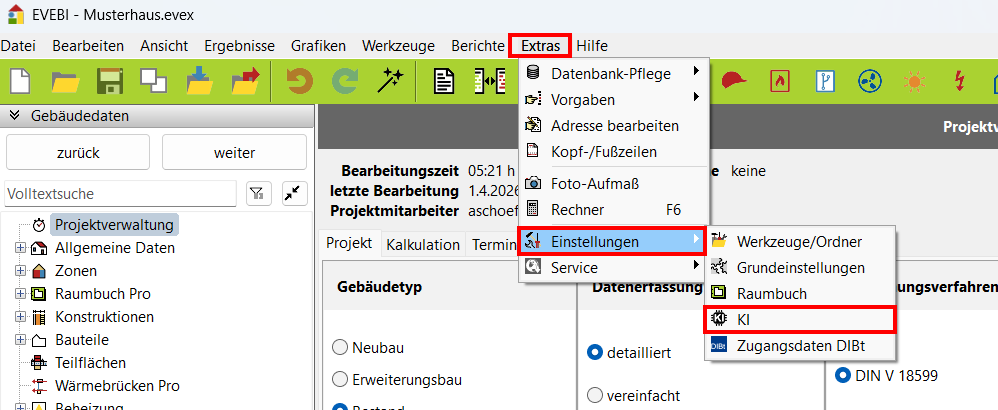
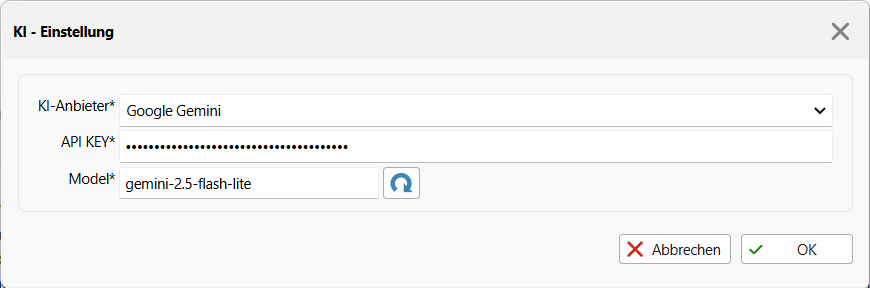
Aufruf Einstellungen > KI - Wählen Sie den entsprechenden KI-Anbieter. In diesem Beispiel ist es Google Gemini.
- Tragen Sie dort Ihren kopierten API-Key in das vorgesehene Feld ein.
-
Klicken Sie auf Modell-Liste laden, damit EVEBI die Verbindung prüft und verfügbare KI-Modelle anzeigt.
-
Wählen Sie anschließend das Modell gemini-2.5-flash-lite aus.
Info
Die Auswahl des KI-Modells legt fest, welches Modell die Anfrage verarbeitet und beeinflusst dadurch vor allem die Geschwindigkeit, die Genauigkeit und die Tiefe der Antwort.
-
Die Einrichtung ist damit abgeschlossen, Sie können den KI-Textkürzer nun verwenden.